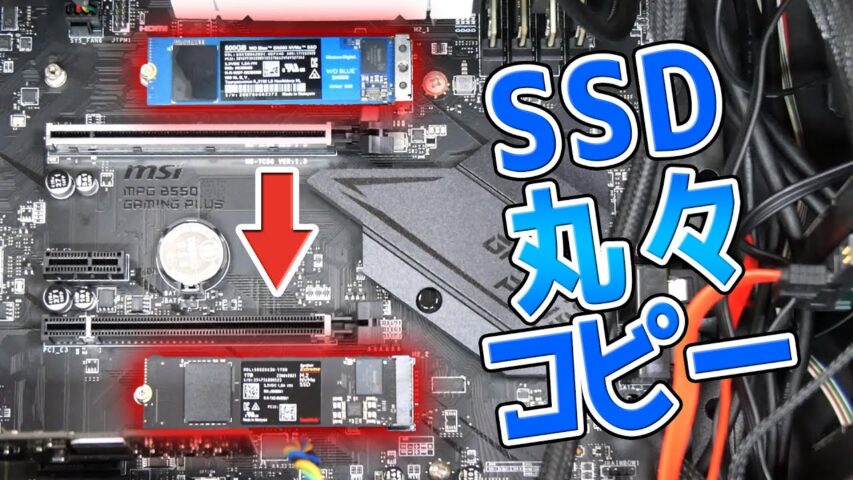
これまでCドライブとして使用していた500GBのM.2 NVMe SSDが容量不足に陥ったため、新たに1TBのSSDへデータを移行することにしました。
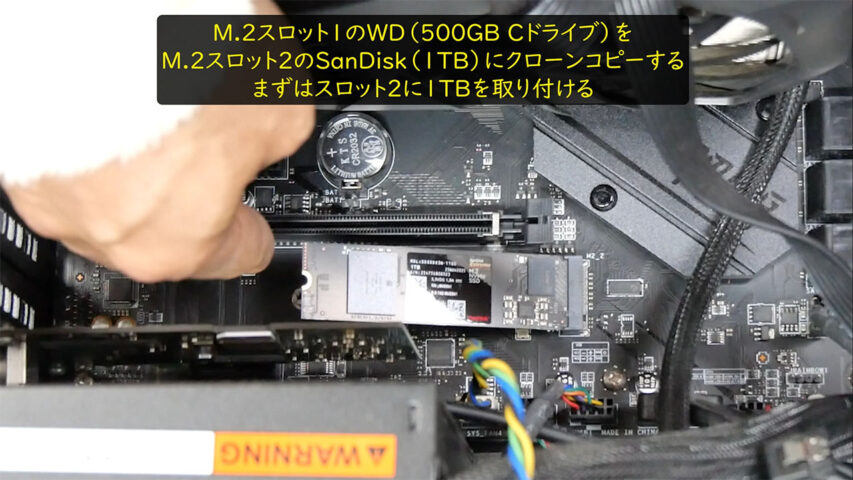
今回はWesternDigital製のSSDからサンディスク製のSSDへの交換を行いましたが、この両メーカーのうちどちらかの製品を使用している場合は、純正ソフトであるAcronis True Imageを利用できるのが大きなメリットです。 実際の作業工程や注意点について詳しく解説していきます。
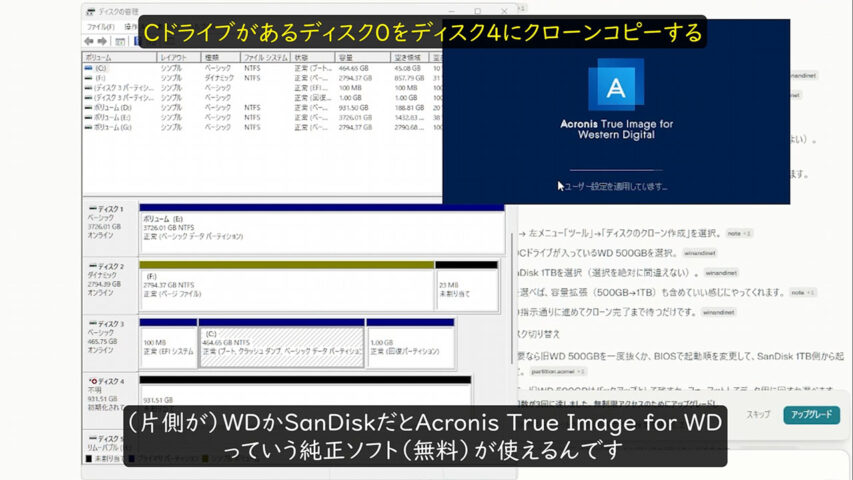
Acronisを使用したクローン作成のプロセス
クローン作成の手順は非常にシンプルで、Windows上のソフトから直感的に操作を進めることが可能です。
アプリを起動したらツールからディスクのクローン作成を選択
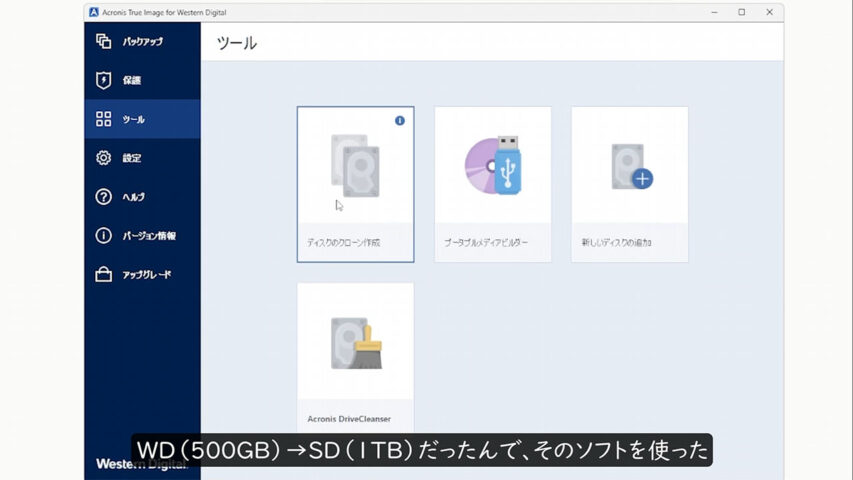
ソースメディアにコピー元のM.2 SSDを選択
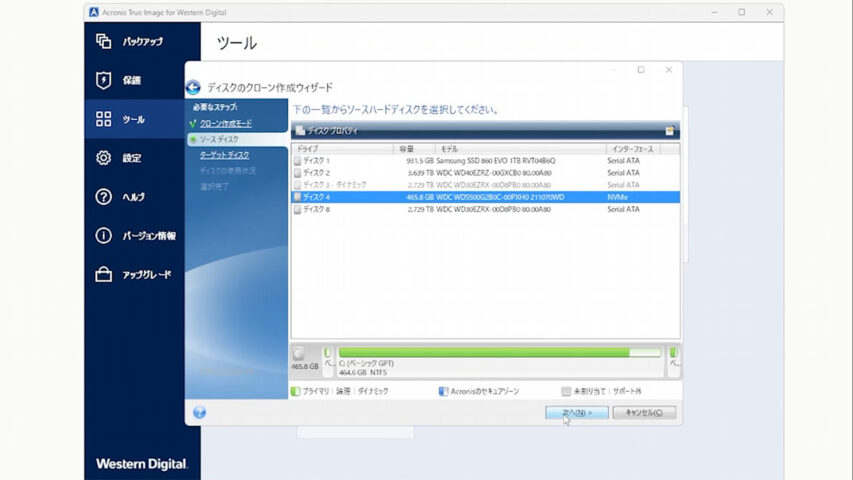
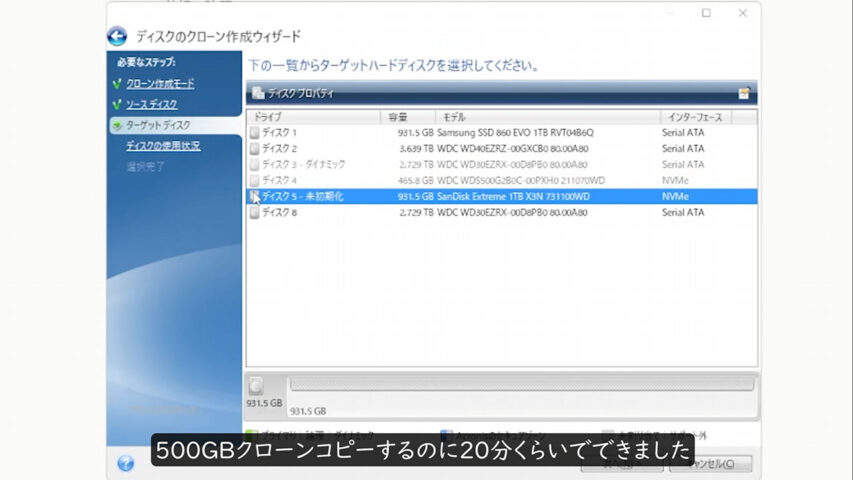
ターゲットディスクにコピー先のM.2 SSDを選択
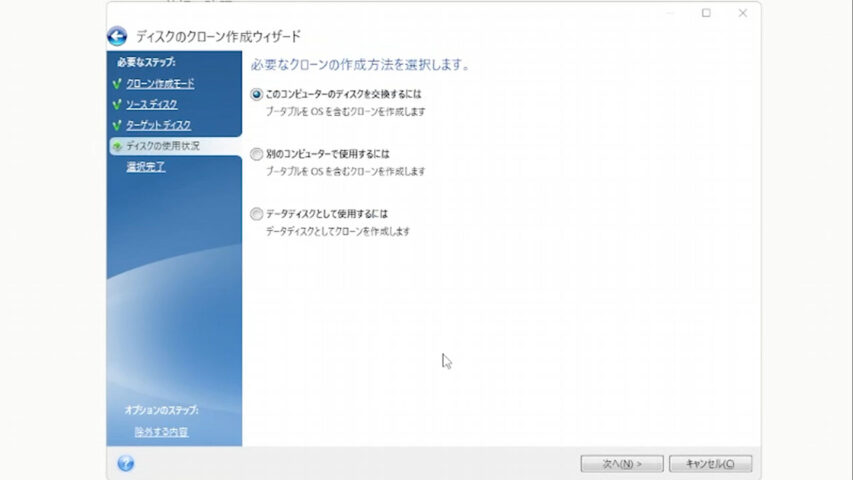
今回は「このコンピュータのディスクを交換するには」を選択
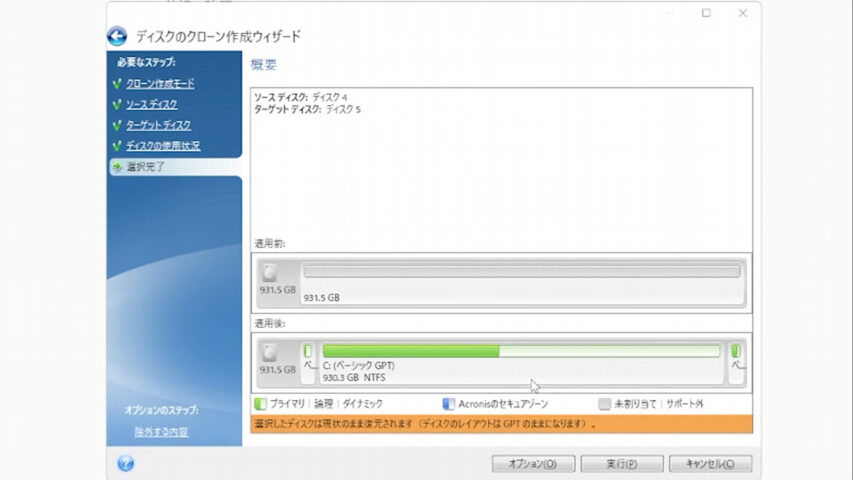
完成予想図(1TBのSSDの容量が半分くらい埋まっている状態)
1回目の試行では応答なしで止まってしまいましたが
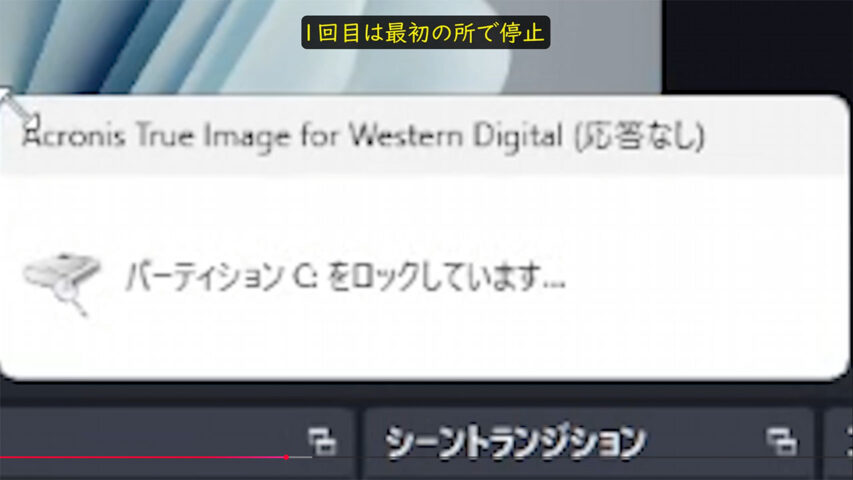
2回目で成功
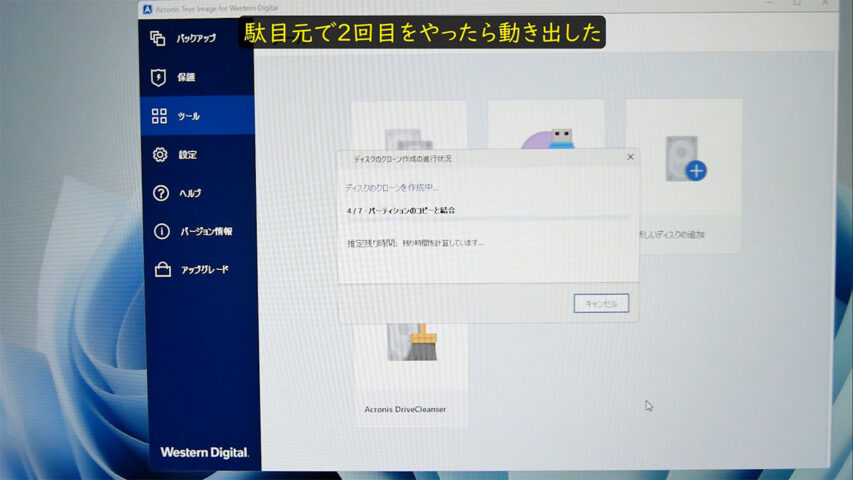
- データ移行にかかった時間 500GBのデータをクローンコピーするのにかかった時間は、およそ20分程度でした。 NVMe SSD同士の転送ということもあり、非常にスピーディーに作業を終えることができました。
クローン後の動作確認とスロットの入れ替え
コピーが完了したからといって、すぐに元のSSDを初期化するのはおすすめしません。 慎重に手順を踏むことで、データの損失リスクを回避することができます。
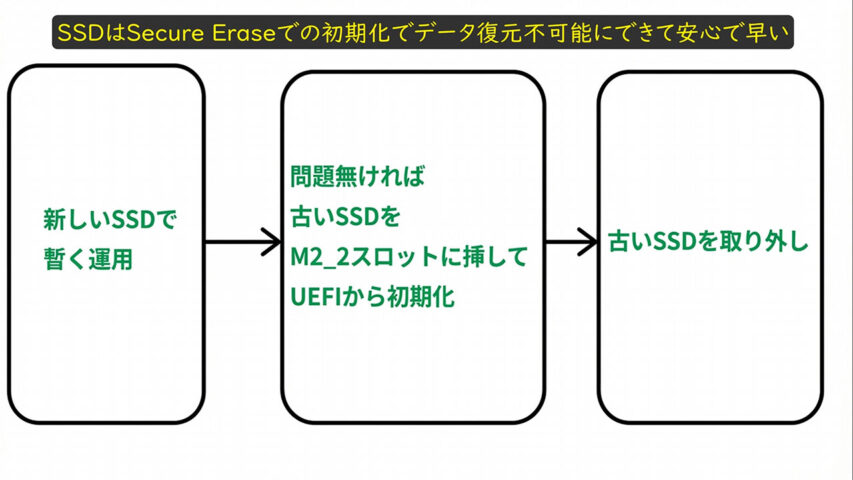
- 新SSDでの起動テスト まずはコピー先の新しいSSDをメインのスロット(スロット1)に装着し、正しくWindowsが起動するか確認します。 データの欠損や不具合がないことを数日間運用して確かめることで、安心して次の工程に進めます。
- 物理的な配置の変更 動作確認が取れた後は、古いSSDをサブのスロット(スロット2)に移動させます。 この状態で認識させてから、最終的な初期化作業に入ります。
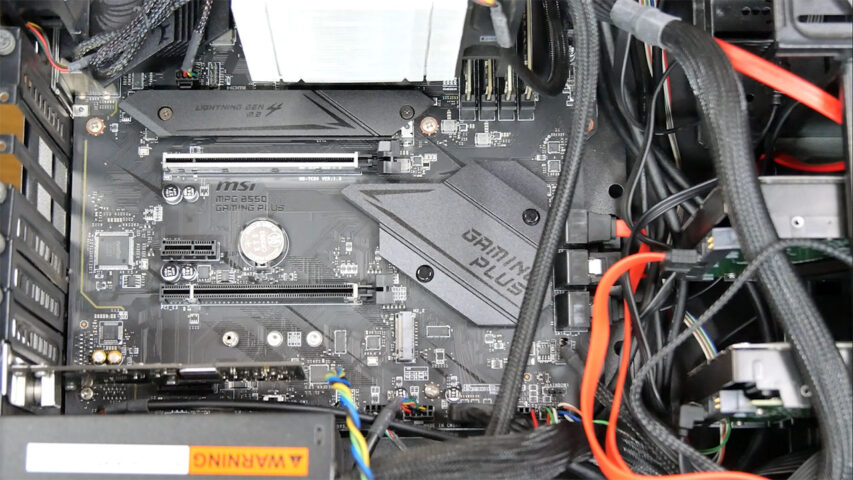
スロット1にあるコピー元の500GBのM.2 SSDを取り出して…
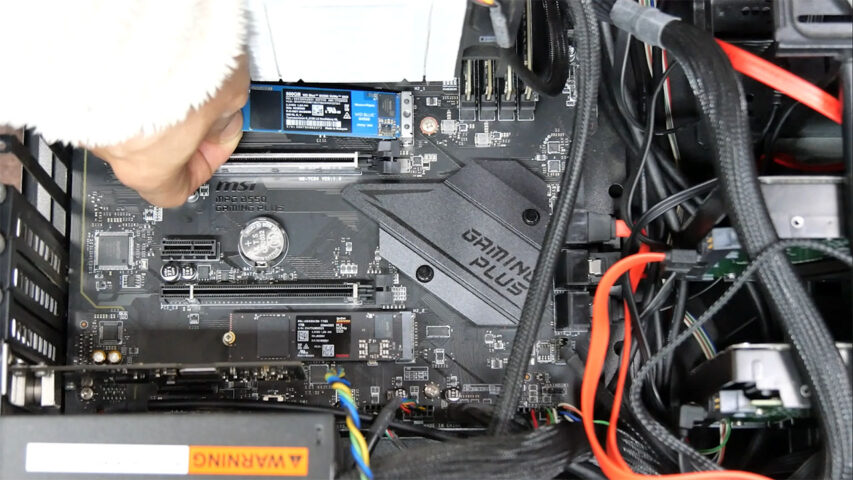
スロット2からスロット1に新しいM.2 SSDを移す(ヒートシンクはマザーボード付属)
UEFIを利用した安全な初期化(Secure Erase)
古いSSDの初期化については、Windows上のソフトを使うよりも確実な方法を選びました。 マザーボードの機能であるUEFIを活用することで、より信頼性の高い消去が可能になります。
- UEFIでの初期化を選択した理由 OS上のソフトでは稀に不安定な挙動を見せることがあるため、システムの根本から操作できるUEFIでの実行を推奨します。
- 全メモリセルにデータを上書きし、工場出荷状態へ戻す高速・安全なデータ抹消法 HDDでは全てのセクタに0を上書きする事で安全に初期化できますが非常に時間がかかります、SSDの場合は工場出荷状態に戻す為安全で時間も10秒程と早い。
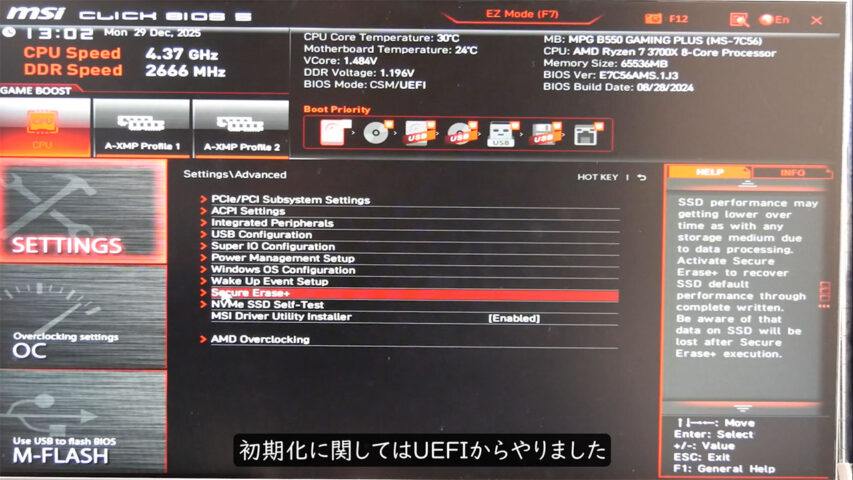
これはMSIのUEFIの画面ですが、EZ ModeとAdvanced Modeどっちか分かりませんがこの画面にして、setteings→advanced→Secure Erase+を選択
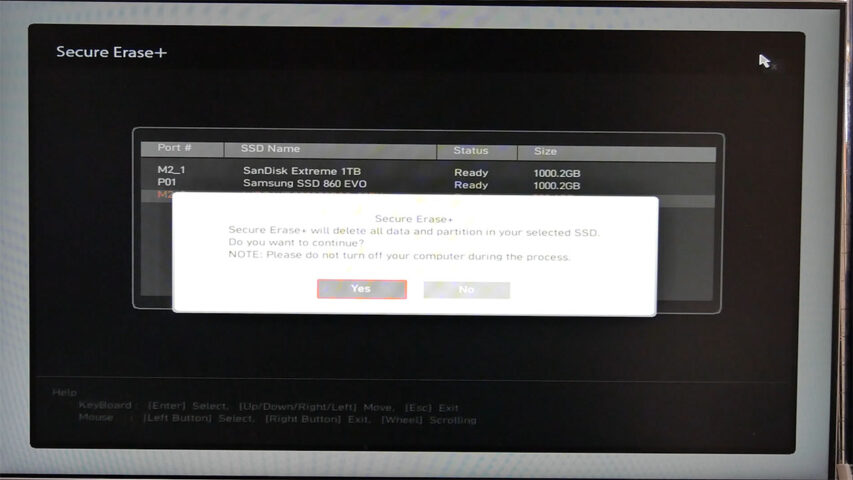
初期化をしたい500GBのM.2 SSDを選択する、初期化は10秒程度で終了します
- 容量不足解消による快適さ これまでは容量がいっぱいという通知が出るたびにストレスを感じていましたが、1TBに増設したことで空き容量に余裕ができました。 PCの動作も非常に快適になり、作業効率が大幅に向上しました。
今回の記事の動画を下に貼っておくので良かった見てみて下さい。


コメント