
Logicool G600を使ってマウスの左クリックボタンと中ボタンのスイッチの交換方法を説明します、都度必要な道具を紹介しますがページの最後にもまとめて載せておきます。

分解作業
まずはソールを剥がす所からですが、そのまま剥がそうとしたりパーツクリーナーを使って剥がそうとするとソールが折れたり曲がったりしますのでシール剥がしを使います。


シールはがしの液は乾きやすいのが特徴です、上手く使えないと何度も刷毛で塗る事になります。
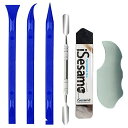
スパッジャー(セット)という主にスマホの修理で使うヘラで隙間を作ってあげてスパッジャーから液を流し込んであげると粘着部分に継続的に流れ込むようになって簡単に剥がせます。
接着部分をほとんど傷めないので剥がしたソールは交換作業が終わったらそのままマウスに戻せます。

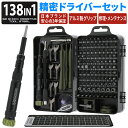
シールを剥がしたら精密ドライバー(セット)でネジを外します。

マウスの上と下を分離させるとフラットケーブルが出てきます、接続部分はラッチ(レバー)になっているので無理に抜こうとせずにスパッジャーのセットに入っているナイロン製の道具などでレバーを上げて解除してあげてから抜きます。

G600のホイールは隙間にナイロンスパッジャーを挿しこんで外します。

前方に有る2つの爪を外せば外せます、ピンセットはダイソーの物

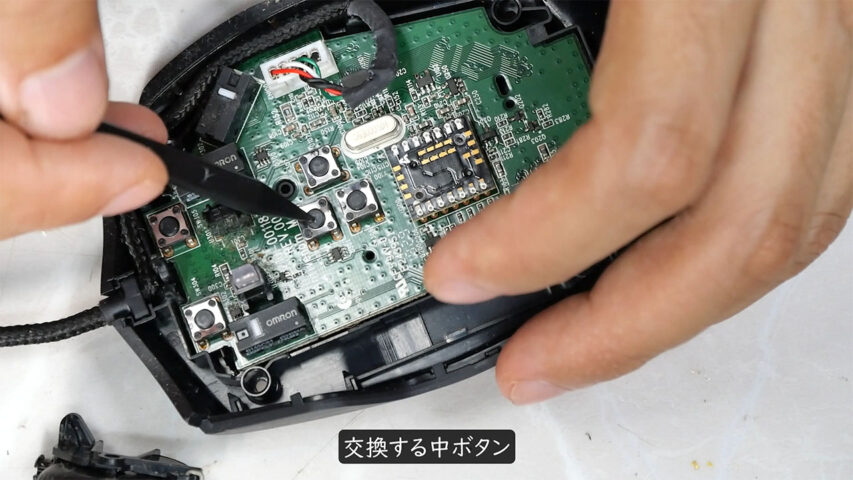
交換する左クリックボタンのスイッチ、型番はD2FC-F-7N
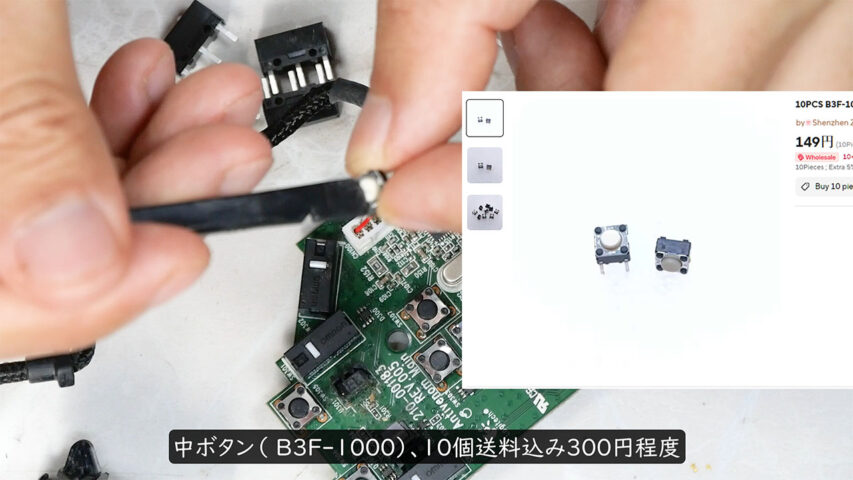
交換する中ボタンはここ、型番はB3F-1000

半田ごてはこの為だけ必要な性能の物を買うと後々融通が利かなくて不便なので、高くも無いですからソルダリングステーションを買ってしまうのがいいです(私が買ったのはこれ、以下に機能)
- 温度の設定が可能
- 小手先変更可能(最初からセットが付属)
- ホットエアーガンも使える(温度設定可能)
- ホットエアーガンの先端のアタッチメント複数付属

フラックスは何がいいのか断言はできませんが、普通は(手に持っている)日本のフラックスでいいと思いますが、酸化して中々溶けないようなハンダは外人が使っているシリンジ(注射器)タイプの方が強力で向いていると思います。
半田ごてを使った作業

予備ハンダをしてからハンダを取るのですが、その前にフラックスを塗布します。

次に予備ハンダ(追加のハンダ)をしていくのですが、元々のハンダも溶かしてあげて予備ハンダとなじむようにします。

予備ハンダが終わったらハンダを溶かし、溶かしたそばからハンダ吸い取り器で吸います。
日本メーカー(ENGINEER )の吸い取り器は本体の長さが短くボタンも小さいので、良い物なのかもしれませんが使いづらく感じます。
amazonで売っている中華吸い取り器の方がチープですが使いやすいです。


ハンダを完全に吸い取って足をピンセットで動かせるようになったらOK

残ったフラックスを洗浄する必要があるのですが、無水アルコールではシリンジタイプのフラックスは落としきれません、乾くとベタベタします。
私はしっかり落とせるIPAを買う事にしました。

ハンダ吸い取り線で不要なハンダを吸い取ります


綺麗になったらフラックスを塗って交換用の部品を入れてハンダ付けするだけです

完成しました、おかげてチャタリングはきれいになくなりました。
部品・道具一覧
以下が部品・道具一覧
- シール剥がし amazon
- 作業用シリコンマットamazon
- 作業用シリコンマット aliexpress
- スパッジャーセット amazon
- 精密ドライバー(セット) amazon
- 中ボタン aliexpress
- 左クリックボタン aliexpress
- ソルダリングステーション amazon
- ソルダリングステーション aliexpress
- フラックス(ハケ) amazon
- フラックス(シリンジ) aliexpress
- ハンダ吸い取り器(日本メーカー) amazon
- IPA amazon
- ハンダ吸い取り線 amazon
動画も良かったら見てみて下さい

コメント