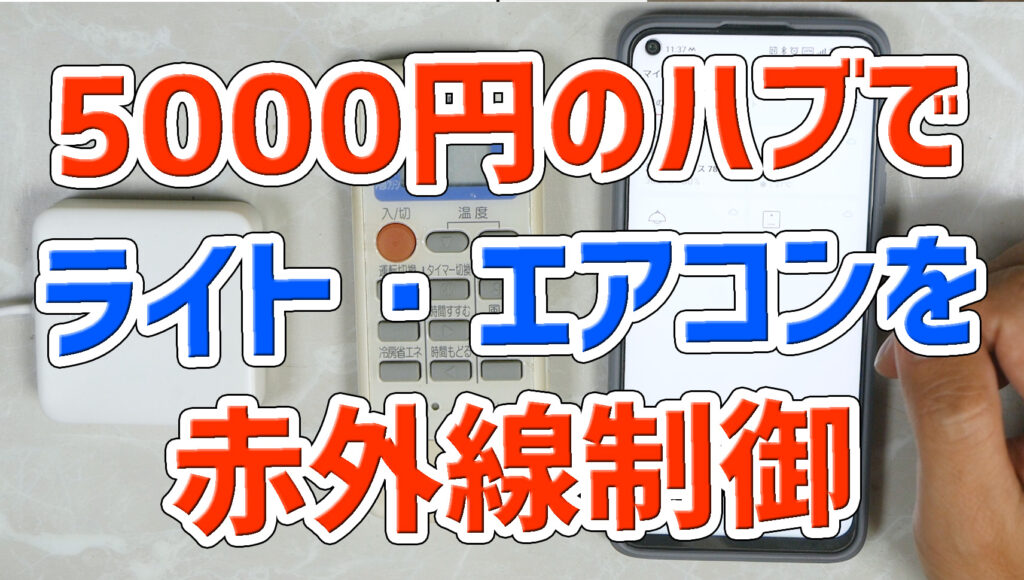
前回の記事でスマートリモコンの概要をクソみたいな絵で分かりやすく説明しました
今日は実際にハブミニでシーリングライトとエアコンを制御する方法を説明していきます
ちなみにハブミニは赤外線とwifiのスペックが上がって温湿度計が付いてmatterに対応したハブ2という新商品が出ていますので価格と内容(温湿度計は別の方がいいかなど)を検討して購入してください
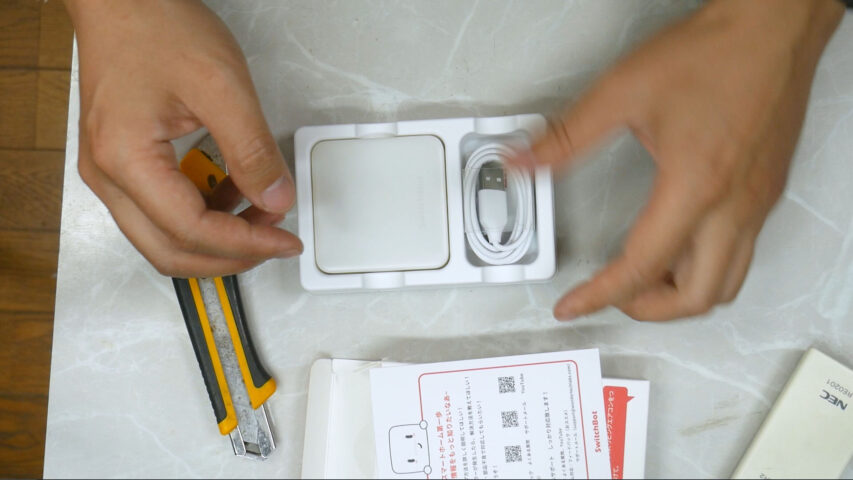
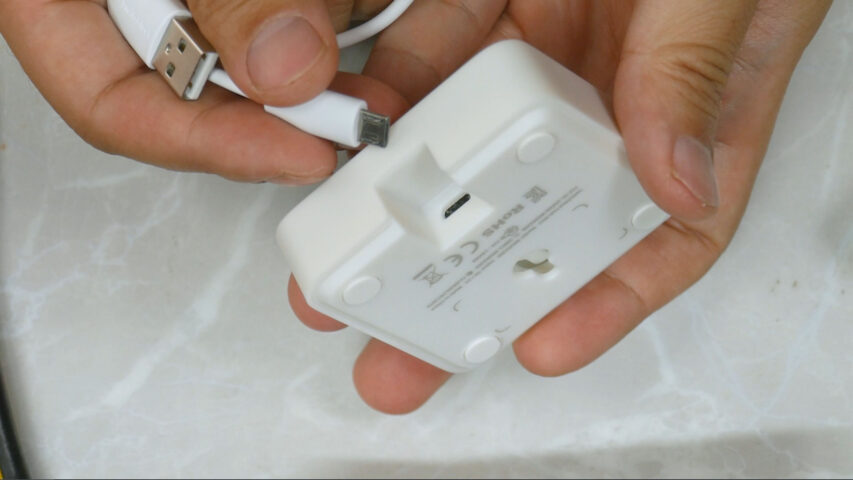
ハブミニは今時microUSBです、普通だったらこの時点で購入リストから外れるのですが代わりがないので仕方ありません
スマホの方はまずはSwitchBotのアカウントを作ります
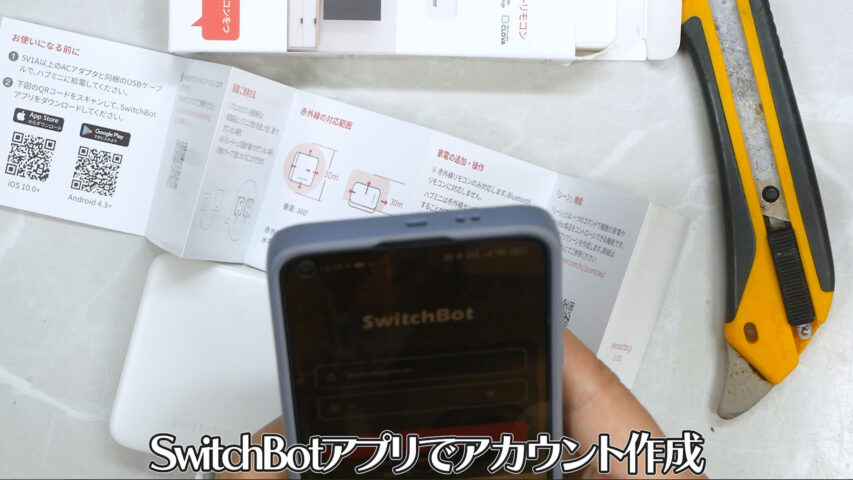
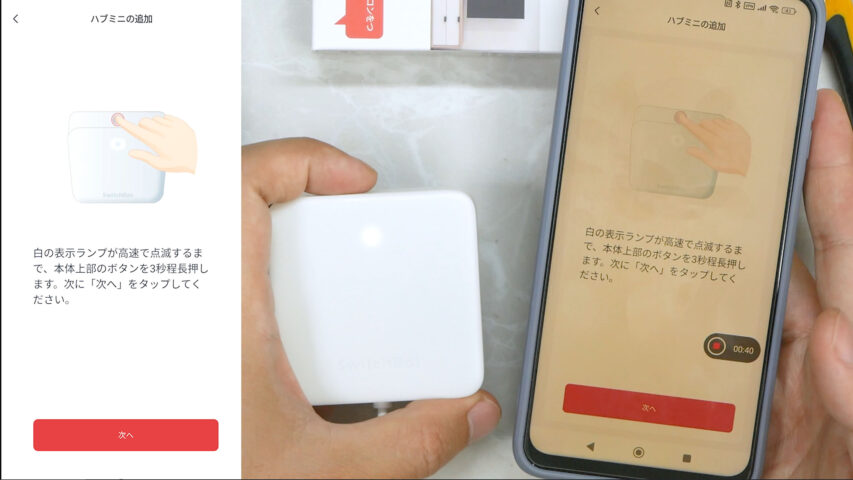
次にBluetoothをオンにしてハブミニを見つけて接続します、多分Bluetoothはこの時だけしか使わない(?)

表示されたハブミニをタップするとボタンを押してハブミニを(デバイスとして)追加するよう表示されます
wifiに接続します
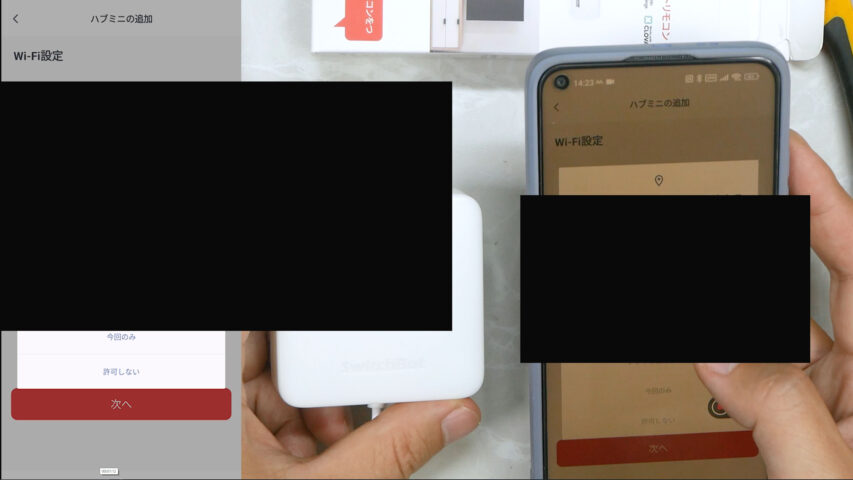
ポチポチやって追加完了
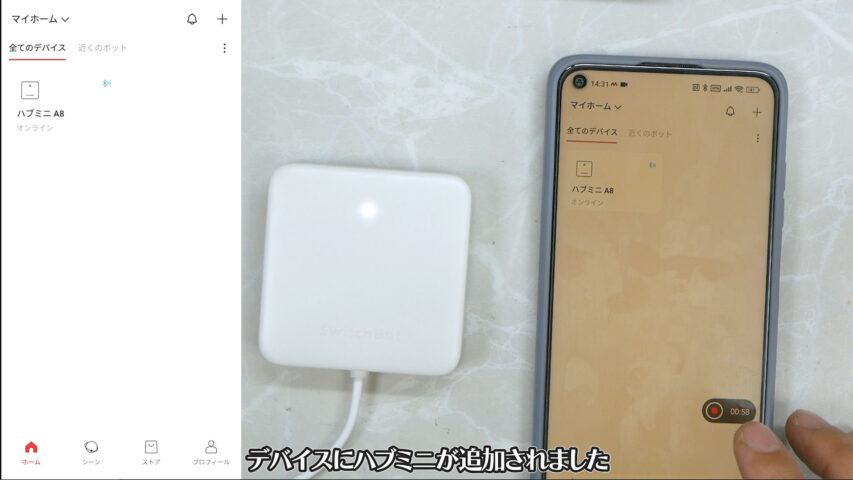
次にシーリングライトを追加します、トップ画面(マイホーム)からも追加できますが、ハブミニを開いて下のリモコンを追加を押します

ライトを選択
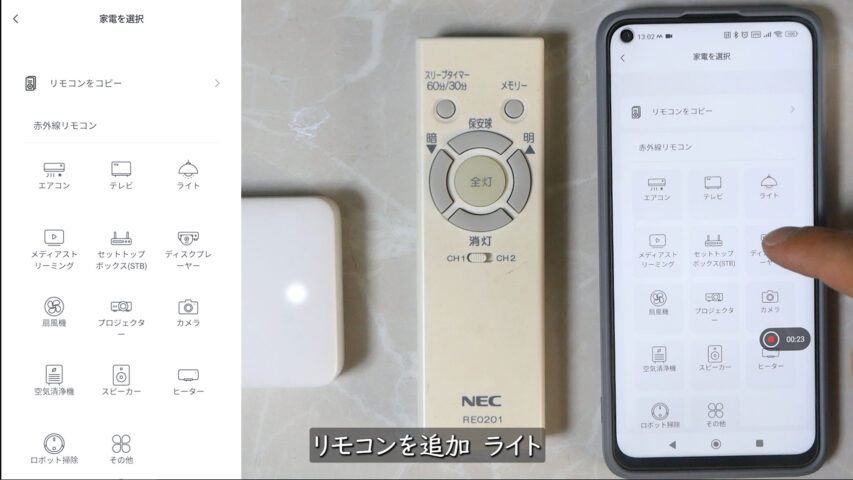
リモコンの自動学習が楽なのでそれを選択
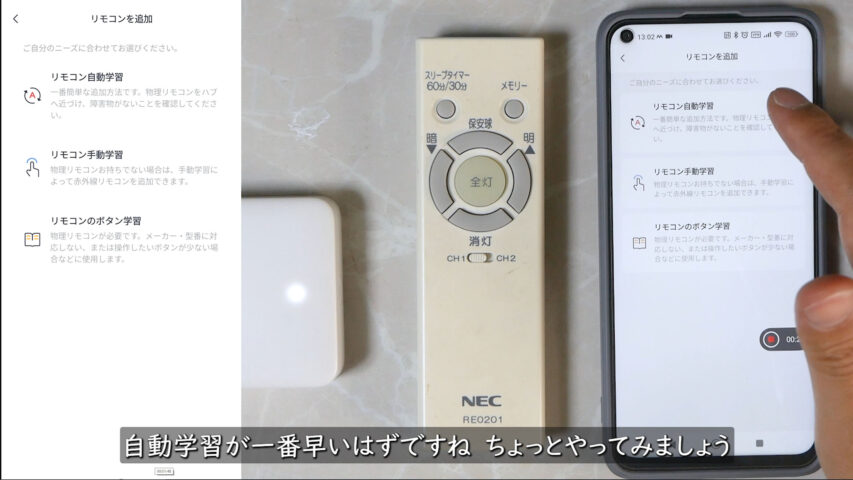
指示の後に実物のリモコンの全灯ボタンを押すことで赤外線をハブミニが感知します

その結果、(今回は)3つの(リモコン)テンプレートを提示されました

その内のどれか(ボタンが反応するもの)を選ぶとスマホにリモコンが表示されます、最初タイマー・常夜灯・全灯などのボタンが使えなくても(画面には映っていませんが右上のペンボタンで編集モードに入り)実物のリモコンの赤外線で学習させることができます


次にエアコン、こちらもライトと同じように最初に入/切ボタンを押して赤外線を飛ばしてテンプレートを掲示されて選ぶ形です

するとこの様にエアコンのリモコンが表示されます

使い方は左下のボタンを押すと冷房・暖房・自動・送風などが選べます
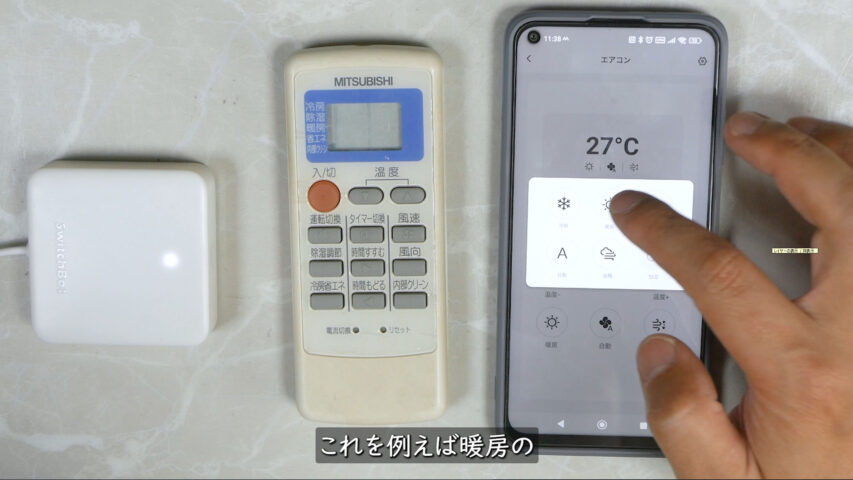
右下の風向を選ぶと風向を「自動」や「今の角度から上に1段」「 今の角度から 下に1段」などが選べます
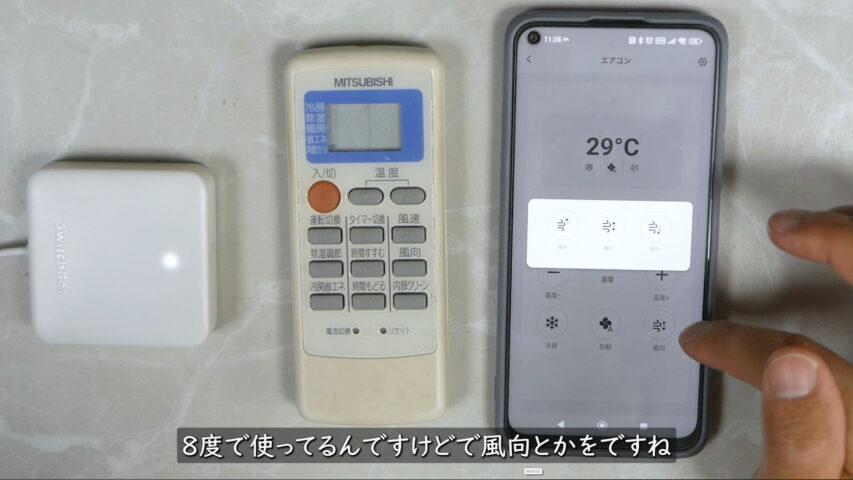
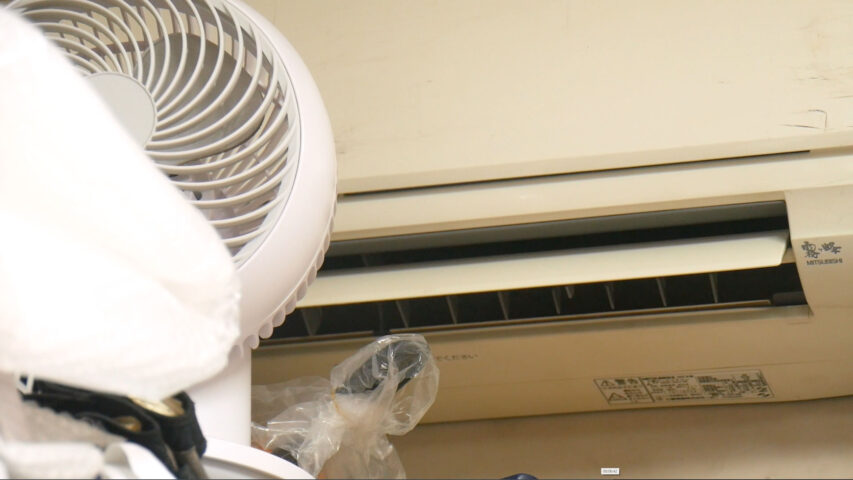
風量もちゃんと3段階と自動が選べます
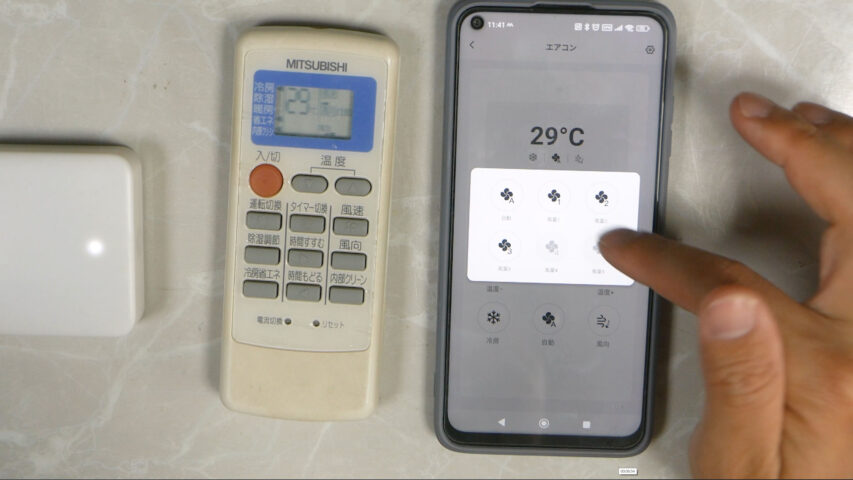
『29度・冷房・風量1』という固定の設定をリモコンとして保存してボタン一発で呼び出す(赤外線を飛ばす)事もできます
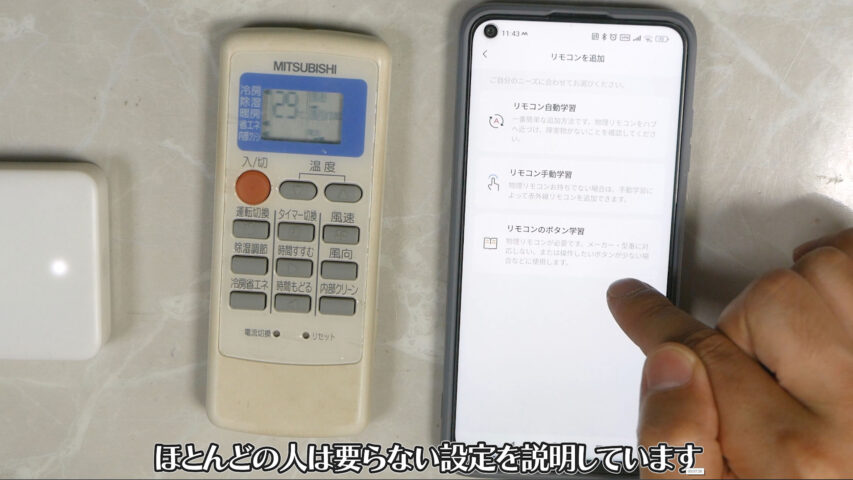
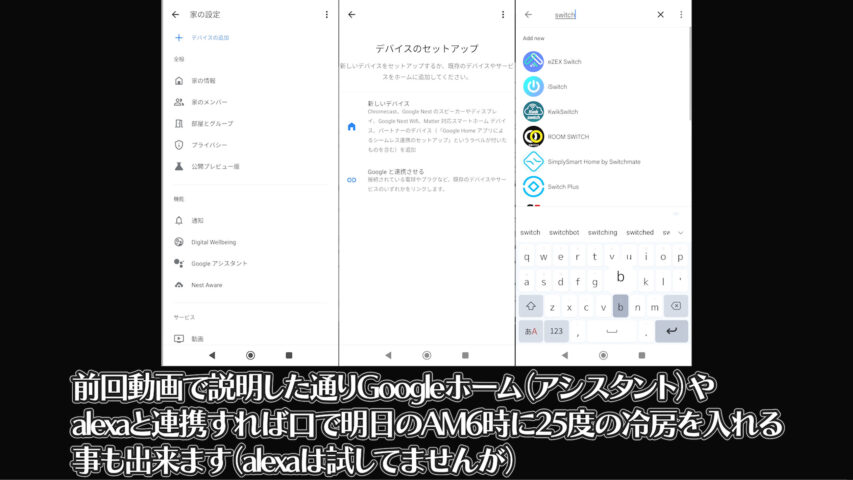
ここでは説明しませんがGoogleホームからGoogleとSwitchBotを連携させてGoogleアシスタントを使って声で『明日の朝6時に冷房』などの予約をする事ができます、もちろん(やった事はありませんが)google nestやalexaでもできます

コメント